Czym jest diagrams.net#
diagrams.net, znane też jako draw.io, to edytor diagramów z interfejsem graficznym. Użytkownik wybiera kształty z bibliotek, umieszcza je na płótnie, łączy i opisuje, a następnie zapisuje diagram lub eksportuje go do wybranego formatu. Narzędzie nadaje się do rysowania diagramów UML, ale sam fakt użycia kształtów przypominających UML nie zapewnia poprawności modelu.
W odróżnieniu od języka diagramów-as-code, autor pracuje przede wszystkim bezpośrednio na obrazie. Może precyzyjnie ustawić obiekty, wyrównać je i dopasować kompozycję. Zależnie od sposobu użycia diagrams.net może służyć jako samodzielny rysownik lub element większego obiegu dokumentów. Nie jest automatycznie repozytorium pełnego modelu UML z semantycznymi powiązaniami między wszystkimi widokami.
Przykładowy diagram klas#
Przed rysowaniem ustal, jakie pojęcia oraz relacje mają być pokazane. Poniższy przykład modeluje zamówienie i jego pozycje; jest uproszczony do celów ilustracyjnych.
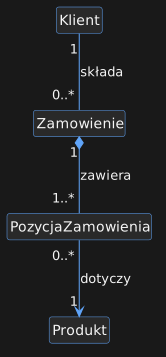
W diagrams.net można utworzyć elementy jako klasy, a następnie połączyć je odpowiednimi relacjami. Krotności zapisuje się przy właściwych końcach związku. W widoku warto sprawdzić, czy koniec z 1 oraz koniec z 0..* nie zostały zamienione, a symbol kompozycji znajduje się po stronie całości. Rysunek nie zastępuje decyzji o znaczeniu tych relacji.
Rozpoczęcie diagramu UML#
Utwórz nowy diagram i włącz bibliotekę kształtów UML lub UML 2.5 dostępną w panelu kształtów. Następnie wybierz typ diagramu odpowiadający pytaniu: strukturę statyczną pokaż na przykład diagramem klas, wymianę komunikatów w czasie — diagramem sekwencji, przepływ czynności — diagramem aktywności, a topologię środowiska — diagramem wdrożenia.
Buduj rysunek od głównych elementów. Dodaj nazwy, połączenia, etykiety, krotności i tylko te szczegóły, które wspierają cel widoku. Używaj właściwych zakończeń relacji: generalizacja, realizacja, zależność, asocjacja, agregacja i kompozycja opisują odmienne rzeczy. Połączenie o poprawnym wyglądzie może mieć błędny typ lub kierunek.
Plik i eksport#
Zachowaj edytowalny plik źródłowy w formacie diagrams.net używanym przez wybrane środowisko. To on pozwala później przesuwać kształty i poprawiać połączenia. PNG lub JPEG służy głównie do osadzenia obrazu, a SVG zachowuje wektorową jakość przy skalowaniu, lecz eksportowany obraz nie musi zawierać wszystkich danych potrzebnych do dalszej edycji. PDF bywa przydatny w dokumentacji i wydruku. Zawsze sprawdź, czy eksport nie obciął elementów ani nie zmniejszył tekstu do nieczytelnego rozmiaru.
Współpraca może zależeć od tego, gdzie plik jest przechowywany, jakie integracje są skonfigurowane i jakie uprawnienia mają osoby w zespole. Przed przyjęciem procesu uzgodnij lokalizację źródła, reguły nazw, kontrolę dostępu, historię zmian oraz sposób rozwiązywania równoczesnych edycji. Nie zakładaj, że każdy tryb przechowywania zapewnia tę samą funkcję współpracy.
Zalety i ograniczenia#
Interfejs graficzny jest łatwy do rozpoczęcia, oferuje kontrolę nad układem i wspiera wiele rodzajów schematów. Edytowalny plik można przekazać współpracownikowi, a popularne formaty eksportu ułatwiają włączenie diagramu do dokumentacji. Ręczne przesuwanie kształtów bywa wygodniejsze przy wymagającym układzie prezentacyjnym.
Ręczna edycja może jednak utrudniać śledzenie semantycznych zmian w przeglądzie kodu. Duże modele wymagają konsekwentnego nazewnictwa, zasad porządkowania i kontroli duplikatów. Eksport obrazu nie gwarantuje możliwości odtworzenia pełnego modelu, a wizualne połączenie nie jest automatycznie walidowane pod kątem reguł UML. Dla generowania diagramów z kodu lub formalnego zarządzania modelem mogą być potrzebne inne narzędzia.
Dobre praktyki#
Ustal jeden cel diagramu i umieść go w tytule lub opisie. Grupuj elementy według znaczenia, prowadź łączniki czytelnie, minimalizuj krzyżowanie linii i stosuj jednolite nazwy. Nie dodawaj wielu niepowiązanych widoków na jedno płótno. W razie potrzeby podziel model na kilka diagramów, zachowując czytelne granice.
Przechowuj wersję źródłową i ustal, gdzie znajduje się wersja obowiązująca. Po każdej zmianie sprawdź diagram w docelowym rozmiarze i formacie. Jeżeli służy jako model UML, przejrzyj znaczenie symboli, krotności, warunków i kierunków niezależnie od estetyki. Jeżeli ma być tylko ilustracją, nazwij to wprost, aby odbiorcy nie traktowali jej jak kompletnego modelu.
Kiedy wybrać diagrams.net#
Wybierz diagrams.net, kiedy potrzebujesz łatwo edytowalnego, ręcznie komponowanego diagramu i ważny jest szybki eksport do dokumentacji. Przy tekstowym źródle w repozytorium, automatycznym renderowaniu i przeglądzie różnic rozważ PlantUML albo Mermaid. Przy dużym, współdzielonym modelu z wymaganiami, śledzeniem i formalną walidacją oceń narzędzie CASE. Dobór wynika z procesu zespołu, a nie z samego faktu, że program potrafi narysować klasę i strzałkę.